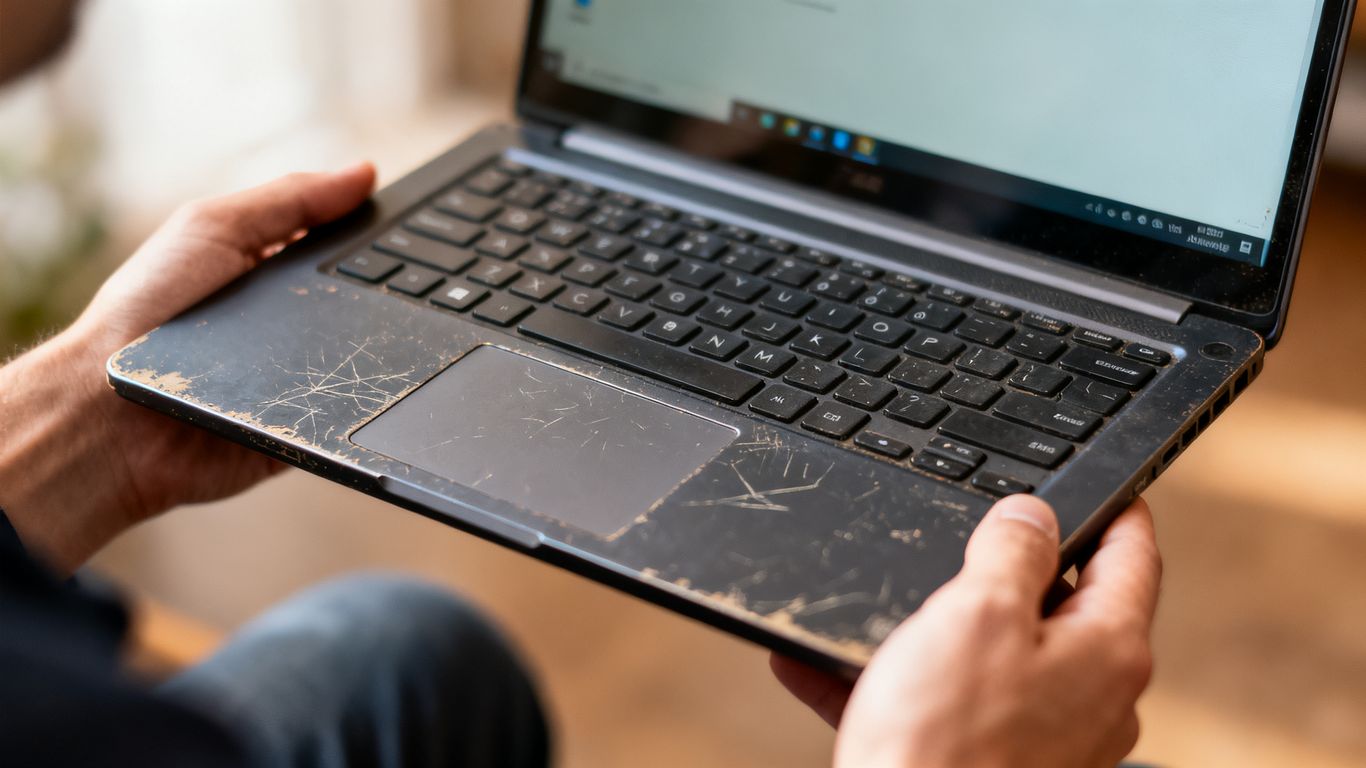
Du überlegst, dir einen gebrauchten Laptop zu kaufen? Das kann eine super Sache sein, um Geld zu sparen und trotzdem ein gutes Gerät zu bekommen. Aber mal ehrlich, so ganz ohne Risiko ist das nicht. Manchmal stößt man auf Angebote, die zu gut klingen, um wahr zu sein, oder man fragt sich, ob das Gerät wirklich noch was taugt. Damit du nicht die Katze im Sack kaufst und am Ende mehr Ärger als Freude hast, hab ich hier mal die wichtigsten Punkte zusammengefasst, die du unbedingt prüfen solltest, wenn du einen gebrauchten Laptop kaufen willst.
Schlüsselpunkte
- Beim gebrauchten Laptop kaufen: Check den Akku auf seine Restkapazität. Ein schwacher Akku kann schnell teuer werden, wenn er getauscht werden muss.
- Schau dir das Display genau an. Pixelfehler, Flecken oder tiefe Kratzer stören beim Arbeiten und können die Nutzung einschränken.
- Teste die Tastatur und das Touchpad. Jede Taste sollte funktionieren und das Touchpad präzise reagieren, denn Reparaturen hier sind oft knifflig.
- Achte auf die Festplatte: Eine SSD ist deutlich schneller als eine HDD und macht den Laptop im Alltag flott.
- Prüfe, ob alle Anschlüsse (USB, HDMI etc.) stabil funktionieren und keine Wackelkontakte haben.
1. Akku
Beim Kauf eines gebrauchten Laptops ist der Akku oft ein Knackpunkt. Viele denken sich: 'Ach, ein neuer Akku ist ja nicht so teuer.' Aber Achtung! Bei neueren Geräten, besonders bei MacBooks mit Apple Silicon, kann ein Akkutausch richtig ins Geld gehen. Da reden wir schnell von über 180 Euro, und das ist nur der Akku selbst. Manchmal ist nämlich gar nicht der Akku das Problem, sondern die Ladeelektronik, und das wird dann richtig teuer.
Du solltest also unbedingt den Zustand des Akkus prüfen.
Wie machst du das am besten? Bei Macs mit macOS kannst du das direkt im System nachschauen. Geh in die Systemeinstellungen, dann auf 'Allgemein' und dann 'Info'. Scrolle ganz nach unten, dort findest du den 'Systembericht'. Unter 'Stromversorgung' siehst du dann die 'Anzahl der Zyklen' und den 'Zustand' des Akkus. Wie viele Zyklen okay sind, hängt vom Alter ab, aber bei einem Gerät ab 2010 sind bis zu tausend Zyklen oft noch gut. Wenn der Verkäufer dir schon einen Screenshot vom Akkuzustand zeigt, ist das ein gutes Zeichen. Es gibt auch Apps wie Coconut Battery, die dir mehr Details anzeigen, aber dafür muss das Betriebssystem laufen und du musst Software installieren können. Bei iPhones und iPads ist das einfacher: Unter 'Batterie' gibt es den 'Batteriezustand'. Ist die Kapazität unter 80 Prozent, ist ein Tausch meist fällig.
Bei Windows-Laptops ist es ähnlich. Du kannst oft über die Systeminformationen oder spezielle Tools den Akkuzustand auslesen. Achte auf die verbleibende Kapazität und die Anzahl der Ladezyklen. Wenn der Verkäufer keine Infos dazu geben kann oder will, sei vorsichtig. Ein Akku, der nur noch 30 Minuten hält, ist im Grunde wertlos, wenn du ihn nicht sofort austauschen willst. Denk dran, dass ein guter Akku wichtig ist, wenn du den Laptop auch mal unterwegs nutzen möchtest. Ein Austauschakku kann auch schnell mal 50 bis 100 Euro kosten, je nach Modell. Wenn du also ein gutes Angebot findest, aber der Akku schlecht ist, rechne die Kosten für einen neuen Akku mit ein, um den tatsächlichen Wert zu ermitteln. Manchmal lohnt es sich, nach Geräten zu suchen, bei denen der Verkäufer angibt, dass der Akku kürzlich getauscht wurde oder noch sehr gut ist. Das kann dir viel Ärger und Geld sparen. Wenn du dir unsicher bist, frag den Verkäufer gezielt nach dem Akkuzustand und ob er dir einen Screenshot zeigen kann. Refurbished Geräte haben oft einen geprüften oder neuen Akku, das ist eine sichere Option.
2. Display
Beim gebrauchten Laptop ist das Display oft ein Knackpunkt. Schau es dir genau an, am besten bei Tageslicht oder mit einer starken Lampe. Achte auf Kratzer – die können echt nerven, besonders wenn du viel am Schreiben bist. Auch Pixelfehler sind ein Ding. Das sind kleine Punkte, die entweder gar nicht leuchten oder in einer festen Farbe stecken bleiben. Manchmal sieht man die erst bei bestimmten Farben. Es gibt Online-Tools, die dir helfen, solche Fehler zu finden. Einfach mal nach einem "Monitor Test" suchen, da gibt's oft Seiten, die alle Farben durchspielen. Ein paar tote Pixel sind bei gebrauchten Geräten oft normal, aber ganze Gruppen oder Streifen sind ein No-Go.
Überprüfe auch die Helligkeit und ob sie gleichmäßig ist. Manchmal gibt es helle Flecken oder dunkle Ecken, das nennt man "Screen Bleeding". Das ist besonders bei dunklen Hintergründen sichtbar. Wenn du die Möglichkeit hast, schau dir das Display mal mit einem komplett schwarzen und dann einem komplett weißen Bild an. So fallen solche Sachen am ehesten auf. Wenn das Gerät professionell aufbereitet wurde, sollten solche Mängel eigentlich behoben sein [5873].
Was die Auflösung angeht: Für den normalen Gebrauch reichen meist Full-HD-Displays (1920x1080 Pixel). Alles darunter kann schon etwas grobkörnig wirken. 4K ist auf einem Laptop-Bildschirm oft übertrieben und frisst nur Akku. Achte auch darauf, ob das Display spiegelt. Manche Oberflächen sind da schlimmer als andere, was bei hellem Umgebungslicht echt störend sein kann.
3. Tastatur
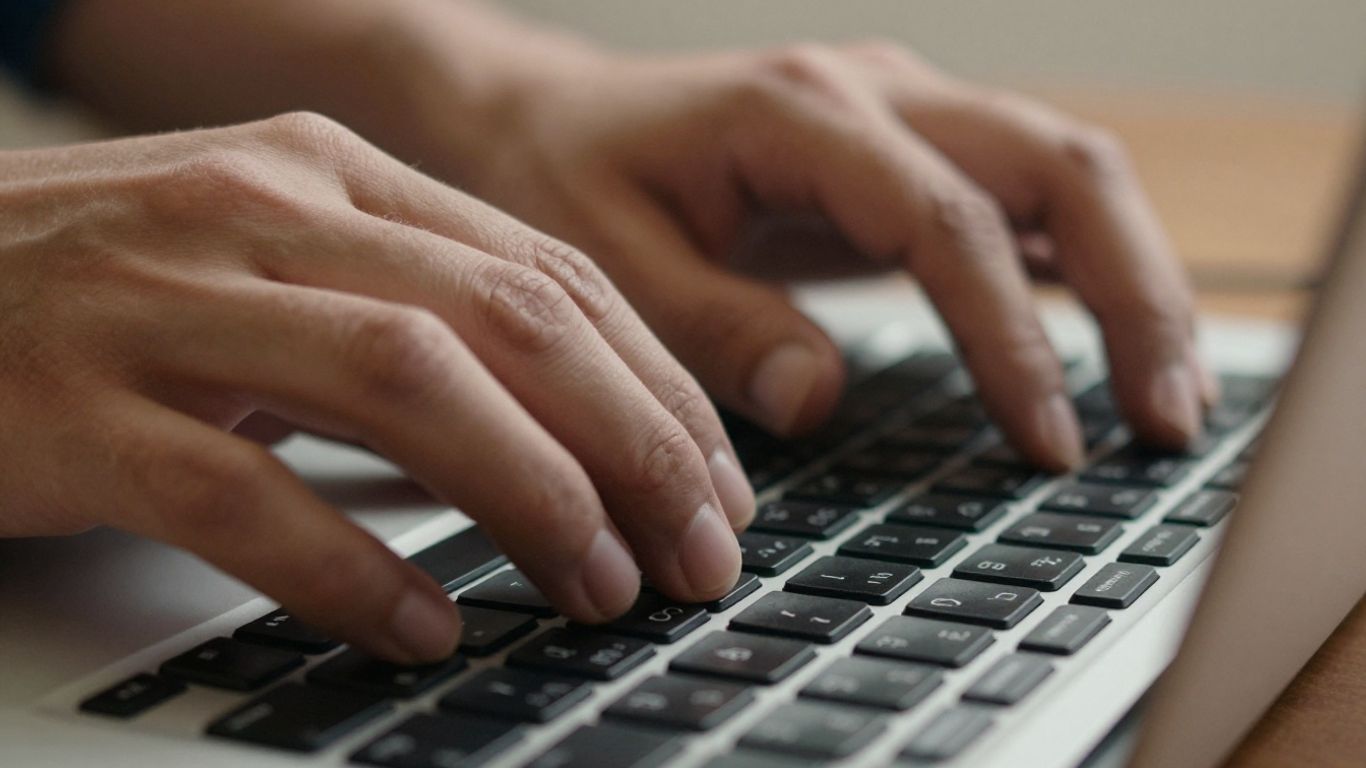
Beim Kauf eines gebrauchten Laptops ist die Tastatur ein Punkt, den du unbedingt genau unter die Lupe nehmen solltest. Stell dir vor, du kaufst einen Laptop und dann funktioniert eine wichtige Taste nicht – das kann echt nervig sein und eine Reparatur ist oft teuer. Gerade bei älteren Modellen oder solchen, die viel genutzt wurden, können Tasten abgenutzt sein oder gar nicht mehr reagieren.
Teste jede einzelne Taste! Nimm dir Zeit und drücke jede Taste auf der Tastatur. Achte darauf, dass sie sich gut anfühlt und ein klares Feedback gibt. Bei Laptops mit sehr flachen Tastaturen, wie sie Apple früher verbaut hat, ist das besonders wichtig, da diese anfälliger für Defekte waren. Wenn du die Möglichkeit hast, probiere auch mal ein paar längere Sätze einzugeben, um ein Gefühl für das Tippgefühl zu bekommen.
Hier sind ein paar Dinge, auf die du achten solltest:
- Abnutzung: Sind die Buchstaben auf den Tasten noch gut erkennbar? Stark abgenutzte Tasten können ein Zeichen für intensive Nutzung sein.
- Funktion: Reagiert jede Taste sofort und ohne Verzögerung? Drücke auch mal die Umschalttaste, Strg, Alt und die Enter-Taste mehrmals.
- Stabilität: Wackelt eine Taste? Fühlt sie sich locker an? Das könnte auf einen baldigen Defekt hindeuten.
- Reinigung: Sieht die Tastatur sauber aus? Zwischen den Tasten können sich Krümel und Staub ansammeln, was auf mangelnde Pflege hindeutet.
Wenn du online kaufst und das Gerät nicht vorher testen kannst, schau dir die Produktbeschreibung genau an. Manche Händler geben an, ob die Tastatur geprüft wurde. Bei einem Kauf von privat ist es umso wichtiger, nach dem Zustand der Tastatur zu fragen. Ein guter Händler wird dir hierzu Auskunft geben können und vielleicht sogar eine Funktionsprüfung der Tastatur erwähnen.
Wenn du merkst, dass eine Taste klemmt oder nicht richtig funktioniert, überlege, ob du bereit bist, das Risiko einzugehen oder ob du lieber nach einem anderen Gerät suchst. Manchmal kann man auch mit einer externen Tastatur arbeiten, aber das ist ja nicht Sinn der Sache bei einem Laptop.
4. Touchpad
Beim gebrauchten Laptop ist das Touchpad oft ein vergessenes Detail, dabei ist es super wichtig, wenn du mal unterwegs bist und keine Maus dabei hast. Stell dir vor, du willst schnell was nachschauen und das Ding zickt rum – ärgerlich, oder?
Teste, ob alle Bereiche des Touchpads reagieren. Schieb deinen Finger mal von links nach rechts, von oben nach unten und auch in den Ecken. Manchmal sind die Ränder oder bestimmte Zonen einfach tot. Das ist echt nervig im Alltag. Achte auch darauf, ob das Scrollen mit zwei Fingern flüssig klappt. Das ist bei vielen Laptops Standard und wenn das nicht geht, ist das ein klares Manko.
Probier auch mal die Gesten aus, falls der Laptop das unterstützt. Pinch-to-zoom, Wischen mit drei Fingern – das muss alles ohne Ruckeln funktionieren. Wenn das Touchpad klemmt oder nicht richtig klickt, kann das auf Abnutzung hindeuten. Ein defektes Touchpad kann teuer werden, also schau genau hin. Wenn du dir unsicher bist, kannst du auch mal online nach Tipps suchen, wie man ein MacBook Trackpad reparieren kann, falls es Probleme gibt, aber besser ist es, wenn es direkt funktioniert.
Ein gutes Touchpad sollte sich nicht abgenutzt anfühlen. Achte auf Glanzstellen oder abgerundete Kanten, das sind Zeichen von starker Nutzung. Es sollte sich auch nicht wackelig anfühlen, wenn du darauf tippst.
Wenn du die Möglichkeit hast, probiere aus, ob das Touchpad auch mit leichtem Druck gut reagiert. Manchmal muss man fester drücken, als einem lieb ist. Das ist auf Dauer anstrengend. Achte auf eine gleichmäßige Empfindlichkeit über die gesamte Fläche. Wenn du merkst, dass du den Cursor nur mit Mühe bewegen kannst oder er springt, lass lieber die Finger davon. Ein reibungsloses Arbeiten ist das A und O, gerade wenn du viel unterwegs bist und keine externe Maus dabei hast.
5. Prozessor
Der Prozessor, oft auch CPU genannt, ist quasi das Gehirn des Laptops. Ohne ihn läuft gar nichts. Er kümmert sich um alle Aufgaben, die nicht direkt mit der Grafik zu tun haben. Stell dir vor, du willst mehrere Programme gleichzeitig nutzen oder ein anspruchsvolles Spiel zocken – dann muss die CPU ordentlich was wegstecken können.
Wie findest du heraus, was drinsteckt? Schau dir die technischen Daten an. Hier wirst du Bezeichnungen wie Intel Core i5, i7 oder i9 oder AMD Ryzen 5 oder 7 finden. Für alltägliche Dinge wie Surfen und Office reichen oft ein i3 oder Ryzen 3. Wenn du aber mehr vorhast, solltest du mindestens zu einem i5 oder Ryzen 5 greifen. Für richtig anspruchsvolle Sachen sind i7/Ryzen 7 oder sogar i9/Ryzen 9 die bessere Wahl.
Die reine Bezeichnung ist aber nur die halbe Miete. Achte auch auf die Generation und die Anzahl der Kerne. Mehr Kerne bedeuten, dass der Prozessor mehr Aufgaben gleichzeitig bearbeiten kann. Bei der Geschwindigkeit, gemessen in Gigahertz (GHz), sind für Gaming-Laptops mindestens 3 GHz empfehlenswert. Aber denk dran: Ein super Prozessor nützt nichts, wenn die anderen Komponenten nicht mithalten können. Es muss alles gut zusammenspielen. Wenn du dir unsicher bist, schau dir Benchmarks online an, um die Leistung verschiedener CPUs zu vergleichen.
Achte darauf, dass die CPU nicht überhitzt. Wenn der Verkäufer dir erlaubt, ein kleines Testprogramm laufen zu lassen, das die CPU auslastet, ist das super. So siehst du, ob die Leistung konstant bleibt oder ob die CPU wegen Überhitzung drosselt. Das ist ein wichtiges Indiz für die allgemeine Gesundheit des Laptops.
- Intel Core i5/i7/i9: Gut für die meisten Aufgaben, i7/i9 sind stärker.
- AMD Ryzen 5/7/9: Ähnlich wie Intel, oft gute Leistung fürs Geld.
- Taktfrequenz: Mindestens 3 GHz für Gaming, mehr ist besser.
- Kerne: Mehr Kerne = bessere Multitasking-Fähigkeiten.
Wenn du dir unsicher bist, welche CPU für deine Bedürfnisse am besten geeignet ist, kann ein Blick auf die Anforderungen aktueller Spiele helfen, eine grobe Vorstellung zu bekommen.
6. Arbeitsspeicher
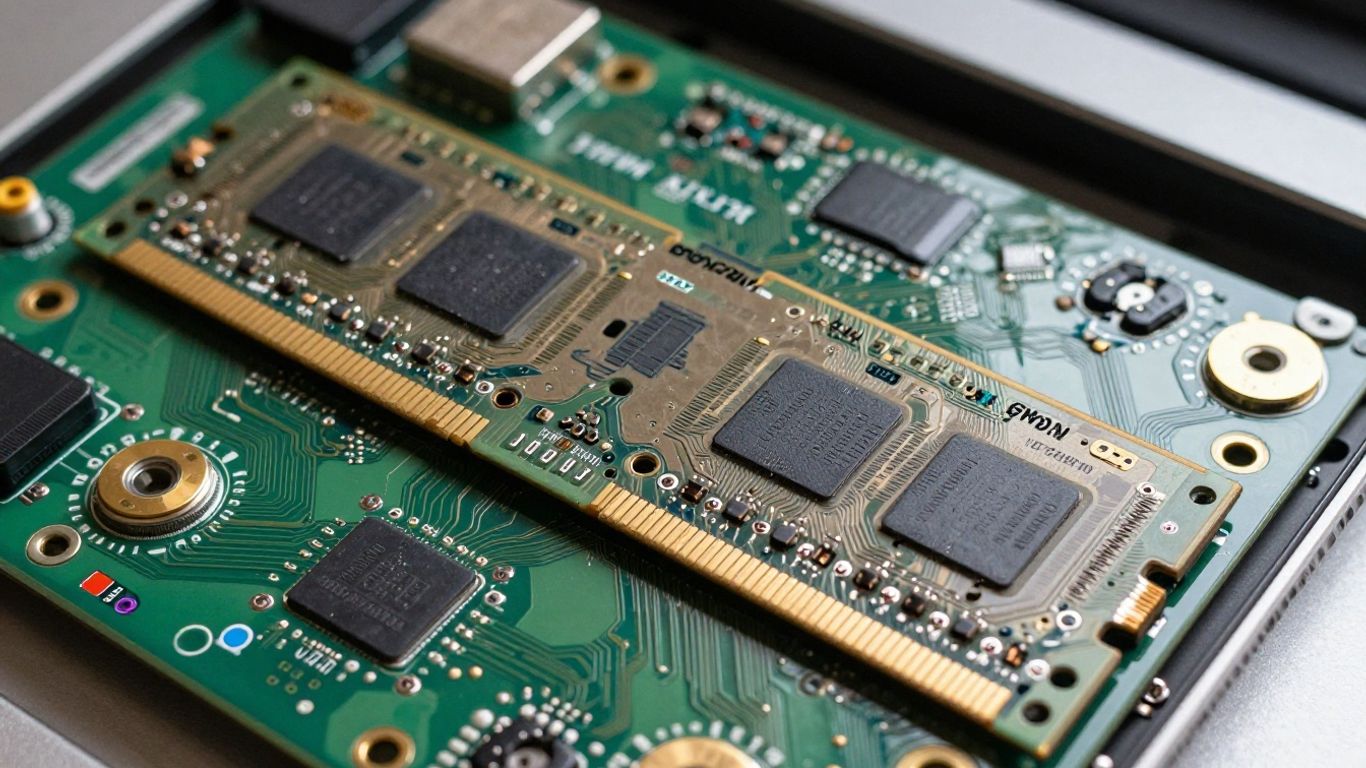
Der Arbeitsspeicher, oft auch RAM genannt, ist quasi das Kurzzeitgedächtnis deines Laptops. Hier werden alle Programme und Daten abgelegt, die gerade aktiv genutzt werden. Je mehr RAM ein Laptop hat, desto besser kann er mehrere Aufgaben gleichzeitig bewältigen, ohne langsamer zu werden. Wenn du also planst, viele Programme gleichzeitig offen zu haben, oder anspruchsvolle Software nutzt, ist ausreichend RAM Gold wert.
Wie viel RAM brauchst du wirklich?
- 8 GB RAM: Das ist heutzutage das absolute Minimum. Für einfache Dinge wie Surfen, E-Mails und Textverarbeitung reicht das oft aus. Aber wehe, du öffnest mal zehn Browser-Tabs und nebenbei noch ein Office-Dokument – dann kann es schon ruckeln.
- 16 GB RAM: Das ist der Sweet Spot für die meisten Nutzer. Damit kannst du problemlos mehrere Programme gleichzeitig laufen lassen, auch mal ein Spiel zwischendurch spielen oder mit Bildbearbeitungsprogrammen arbeiten, ohne dass der Laptop gleich schlappmacht.
- 32 GB RAM oder mehr: Das ist eher was für Profis, Gamer, die die neuesten Titel auf höchsten Einstellungen spielen wollen, oder Leute, die mit sehr großen Datenmengen arbeiten (z.B. Videoschnitt, virtuelle Maschinen). Für den normalen Gebrauch ist das meist übertrieben.
Beim Kauf eines gebrauchten Laptops solltest du darauf achten, wie viel RAM verbaut ist. Manchmal lässt sich der Arbeitsspeicher auch nachträglich aufrüsten, das ist aber nicht bei jedem Modell möglich und kann zusätzliche Kosten verursachen. Informiere dich also vorher, ob das Gerät erweiterbar ist. Wenn du dir unsicher bist, ob der RAM im Laptop in Ordnung ist, kannst du unter Windows das Speichordiagnosetool starten. Drücke dazu die Windows-Taste + R, gib mdsched ein und folge den Anweisungen. Das prüft, ob dein RAM Fehler hat.
Achte darauf, dass der Arbeitsspeicher nicht nur eine bestimmte Größe hat, sondern auch eine gewisse Geschwindigkeit. Das steht oft als DDR3, DDR4 oder DDR5 mit einer MHz-Angabe dabei. Neuere Standards sind meist schneller, aber das Zusammenspiel mit dem Mainboard ist hier entscheidend.
7. Festplatte
Bei der Festplatte gibt es zwei Haupttypen, die du kennen solltest: die SSD (Solid State Drive) und die HDD (Hard Disk Drive). SSDs sind viel schneller, leiser und verbrauchen weniger Strom. Sie sind quasi wie ein großer USB-Stick aufgebaut. HDDs hingegen haben eine rotierende Magnetscheibe, sind langsamer, aber oft günstiger und bieten mehr Speicherplatz für weniger Geld. Für die meisten Leute ist eine SSD die beste Wahl, besonders wenn das Betriebssystem darauf installiert ist. Das sorgt für schnelle Startzeiten. Wenn du viel Speicherplatz brauchst, könntest du auch über eine Kombination nachdenken: eine schnelle SSD für Windows und Programme und eine größere HDD für deine Daten, Filme oder Spiele. Achte darauf, dass die Festplatte keine komischen Geräusche macht – ein Surren oder Klackern kann ein schlechtes Zeichen sein.
Prüfe unbedingt den Zustand der Festplatte, bevor du kaufst.
Du kannst dir Tools wie CrystalDiskInfo herunterladen, um den Zustand der Festplatte zu überprüfen. Diese Programme zeigen dir an, wie lange die Platte schon läuft und ob es Fehler gibt. Das ist super wichtig, um böse Überraschungen zu vermeiden. Wenn du die Möglichkeit hast, probiere aus, wie schnell der Laptop hochfährt und Programme startet. Das gibt dir einen guten Eindruck von der Geschwindigkeit der Festplatte.
- SSD vs. HDD: Überlege, was du brauchst. Schnell starten und Programme nutzen (SSD) oder viel Speicherplatz für wenig Geld (HDD)? Oft ist eine Kombination ideal.
- Speicherplatz: Mindestens 256 GB SSD sind heute empfehlenswert. Wenn du viele Daten hast, denk über eine zweite, größere Festplatte nach.
- Gesundheitscheck: Nutze Tools wie CrystalDiskInfo, um den Zustand der Festplatte zu prüfen. Achte auf die "Gesundheit" und die "Betriebsstunden".
- Geräusche: Höre genau hin, ob die Festplatte ungewöhnliche Geräusche macht. Ein leises Surren ist normal, aber Klackern oder Schleifen sind Warnsignale.
Wenn du dir unsicher bist, ob die Festplatte noch gut ist, kannst du sie oft relativ einfach austauschen. Achte aber darauf, dass du den richtigen Typ für das Notebook findest. Manchmal hilft es, vorher die genaue Modellbezeichnung des Laptops zu googeln, um herauszufinden, welche Festplatten passen. Das Wissen um den Typ deiner aktuellen Festplatte kann hier schon weiterhelfen.
Wenn du gebrauchte Sachen kaufst, ist es wichtig, auf die Festplatte zu achten. Sie ist wie das Gehirn deines Computers und speichert alle deine Daten. Eine gute Festplatte sorgt dafür, dass dein Computer schnell und zuverlässig läuft. Wenn du mehr darüber erfahren möchtest, wie du die beste Festplatte für deine Bedürfnisse findest, schau auf unserer Website vorbei!
Fazit: Dein gebrauchter Laptop – ein guter Deal?
So, jetzt hast du die wichtigsten Punkte, die du beim Kauf eines gebrauchten Laptops checken solltest. Wenn du diese Checkliste durchgehst, bist du schon mal auf der sicheren Seite. Denk dran, ein bisschen Zeit und Mühe lohnen sich, damit du am Ende nicht mit einem teuren Fehlkauf dastehst. Ein gebrauchtes Gerät kann echt super sein, wenn man weiß, worauf man achten muss. Viel Erfolg bei der Jagd nach deinem nächsten Laptop!
Häufig gestellte Fragen
Worauf muss ich beim Akku eines gebrauchten Laptops achten?
Schau dir den Akkuzustand an. Wenn die Kapazität unter 80 Prozent liegt, ist ein Austausch wahrscheinlich bald nötig. Manche Laptops zeigen das direkt in den Einstellungen an.
Wie prüfe ich das Display auf Fehler?
Halte das Display gegen das Licht und suche nach kleinen Punkten, die nicht leuchten (Pixelfehler), oder nach Flecken und Kratzern. Es gibt auch Online-Tests, die dir dabei helfen können, indem sie verschiedene Farben anzeigen.
Sind die Tasten der Tastatur wichtig?
Ja, absolut! Jede einzelne Taste sollte gut funktionieren. Wenn Tasten klemmen oder gar nicht gehen, kann das echt nervig sein und die Reparatur teuer werden.
Was ist mit dem Touchpad?
Das Touchpad ist wie deine Maus am Laptop. Prüfe, ob es flüssig reagiert, wenn du mit dem Finger darüberfährst. Ein kaputtes Touchpad kann den Gebrauch des Laptops ziemlich einschränken.
Wie finde ich heraus, welcher Prozessor verbaut ist?
Der Prozessor ist das Gehirn des Laptops. Für normale Sachen wie Surfen oder Textverarbeitung reichen oft einfachere Modelle. Wenn du aber anspruchsvolle Programme nutzt oder zockst, brauchst du mehr Power. Die genaue Bezeichnung findest du meist in den Systeminformationen.
Wie viel Arbeitsspeicher (RAM) brauche ich?
Heutzutage sind 8 GB RAM das Minimum, damit du mehrere Programme gleichzeitig offen haben kannst, ohne dass der Laptop langsam wird. Wenn du viel mit großen Dateien arbeitest oder spielst, sind 16 GB oder mehr besser.
Welche Festplatte ist besser: SSD oder HDD?
Eine SSD ist viel schneller als eine herkömmliche HDD. Das bedeutet, dein Laptop startet schneller und Programme laden zügiger. Für die meisten Leute ist eine SSD mit mindestens 256 GB eine gute Wahl.
Kann ich bei einem gebrauchten Laptop Garantie bekommen?
Wenn du von einem Händler kaufst, ist das oft möglich. Achte darauf, dass du mindestens ein Jahr Garantie bekommst. Von Privatpersonen gibt es meistens keine Garantie, da musst du auf den Zustand vertrauen.